বর্তমানে বাসা, অফিস কিংবা ব্যবসাপ্রতিষ্ঠানে নিরবচ্ছিন্ন ইন্টারনেট সংযোগ অত্যন্ত গুরুত্বপূর্ণ। কিন্তু ভালো Internet Package থাকার পরও অনেক সময় ধীরগতি, দুর্বল Wi-Fi Signal, ঘন ঘন Connection Drop এবং Buffering-এর সমস্যা দেখা যায়। এসব সমস্যার অন্যতম কারণ হতে পারে ভুল Wi-Fi Router নির্বাচন।
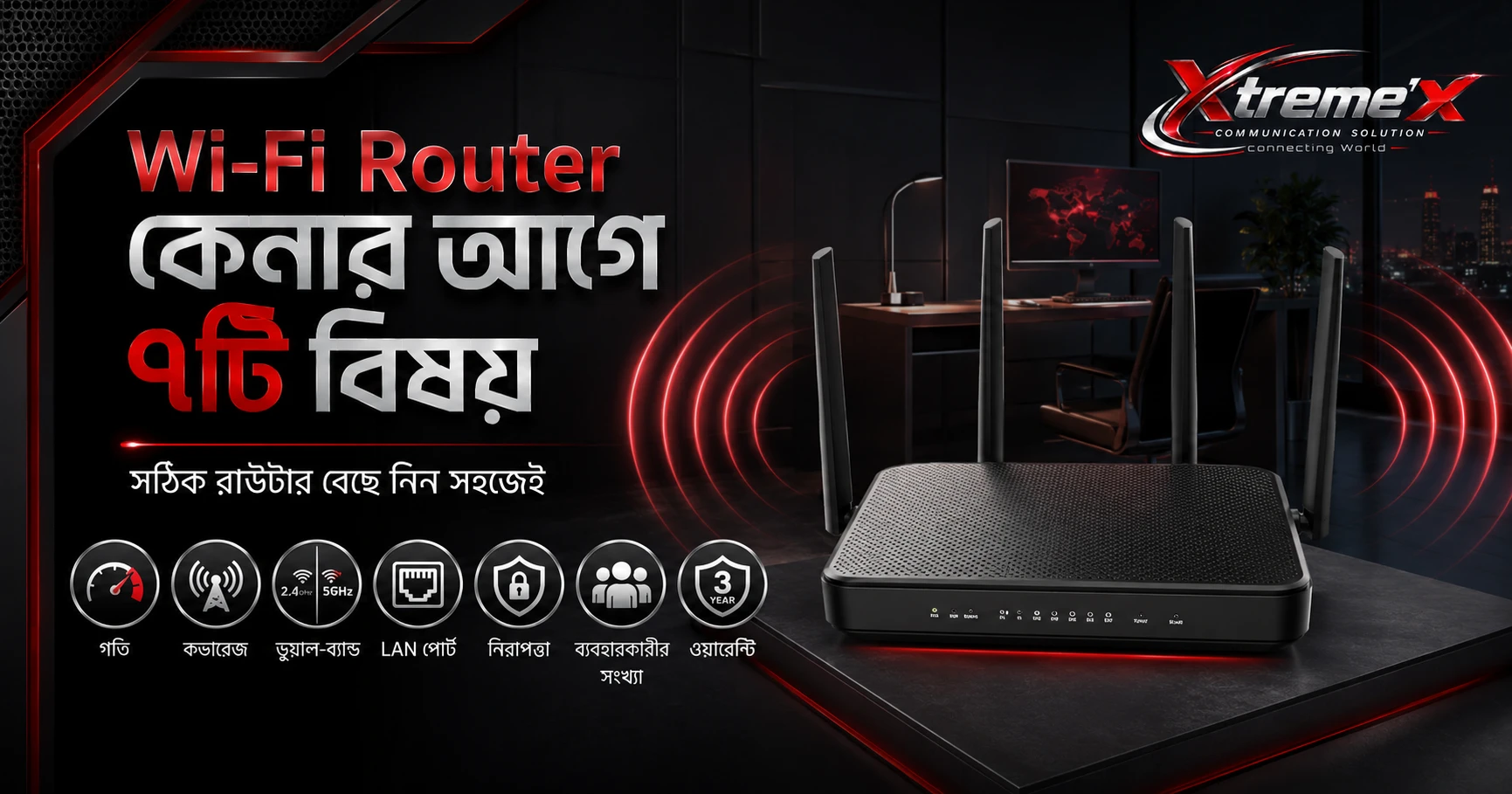
শুধু বেশি Antenna অথবা সুন্দর Design দেখে রাউটার কেনা উচিত নয়। আপনার Internet Speed, কভারেজ এলাকা, ব্যবহারকারীর সংখ্যা এবং ব্যবহারের ধরন অনুযায়ী সঠিক Router নির্বাচন করতে হবে। চলুন জেনে নেওয়া যাক Wi-Fi Router কেনার আগে যে ৭টি বিষয় অবশ্যই বিবেচনা করবেন।
১. Internet Package-এর Speed বিবেচনা করুন
Router আপনার ISP থেকে পাওয়া Internet Speed বাড়াতে পারে না; এটি সেই সংযোগকে বিভিন্ন ডিভাইসে সঠিকভাবে বিতরণ করে। তাই প্রথমেই আপনার Internet Package-এর Speed জেনে নিন।
আপনার সংযোগ 100 Mbps-এর বেশি হলে 10/100 Mbps WAN বা LAN Port-যুক্ত Router না নিয়ে Gigabit WAN/LAN Port-যুক্ত Router নির্বাচন করুন। অন্যথায় দ্রুত Internet Package থাকা সত্ত্বেও Router-এর Port Speed-এর কারণে সম্পূর্ণ গতি পাওয়া যাবে না।
কেনার আগে দেখুন:
• WAN Port Gigabit কি না
• LAN Port Gigabit কি না
• Router আপনার Internet Package-এর Speed সমর্থন করে কি না
• ভবিষ্যতে Package Upgrade করার সুযোগ আছে কি না
২. বাসা বা অফিসের আয়তন ও কভারেজ বুঝুন
একটি ছোট কক্ষ এবং একটি বহুতল বাড়ির জন্য একই Router যথেষ্ট নয়। দেয়াল, দরজা, কংক্রিট, আসবাবপত্র এবং Router বসানোর স্থান Wi-Fi Signal-এর উপর প্রভাব ফেলে।
এক বা দুই কক্ষের ছোট বাসার জন্য একটি ভালো Dual-Band Router যথেষ্ট হতে পারে। বড় বাসা, একাধিক ফ্লোর অথবা অনেক দেয়াল থাকলে Mesh Wi-Fi System বা একাধিক Access Point প্রয়োজন হতে পারে।
মনে রাখবেন, শুধু Antenna বেশি হলেই কভারেজ ভালো হবে—এমন নিশ্চয়তা নেই। Antenna Design-এর পাশাপাশি Router-এর Chipset, Transmit Power, Placement এবং পরিবেশও গুরুত্বপূর্ণ।
৩. Dual-Band ও Wi-Fi Standard যাচাই করুন
বর্তমানে সম্ভব হলে Dual-Band Router নির্বাচন করা ভালো। এতে সাধারণত 2.4 GHz এবং 5 GHz—দুটি Band থাকে।
2.4 GHz Band:
• তুলনামূলক বেশি দূরত্বে Signal পৌঁছাতে পারে
• দেয়াল অতিক্রমে সুবিধাজনক
• Smart Device ও সাধারণ Browsing-এর জন্য উপযোগী
• আশপাশে বেশি Wi-Fi থাকলে Interference হতে পারে
5 GHz Band:
• কাছাকাছি দূরত্বে বেশি Speed দিতে পারে
• Streaming, Gaming ও বড় File Transfer-এর জন্য ভালো
• তুলনামূলক কম Interference পাওয়া যায়
• দূরত্ব ও দেয়াল বাড়লে Signal দ্রুত দুর্বল হতে পারে
নতুন Router কেনার সময় Wi-Fi 5-এর পাশাপাশি বাজেট থাকলে Wi-Fi 6 বা আরও নতুন Standard বিবেচনা করতে পারেন। Wi-Fi 6 একসঙ্গে অনেক ডিভাইস ব্যবহারের ক্ষেত্রে OFDMA ও MU-MIMO-এর মতো প্রযুক্তির মাধ্যমে Network Efficiency উন্নত করার জন্য তৈরি। এ বিষয়ে Wi-Fi Alliance-এর Wi-Fi 6 তথ্য এবং MU-MIMO ব্যাখ্যা দেখা যেতে পারে।
৪. কতটি ডিভাইস ব্যবহার হবে তা হিসাব করুন
একটি বাসায় শুধু Mobile ও Laptop নয়—Smart TV, CCTV Camera, Gaming Console, Smart Bulb, ONU, Printer এবং অন্যান্য IoT Device-ও Network ব্যবহার করতে পারে।
একই সময়ে বেশি ডিভাইস সংযুক্ত থাকলে দুর্বল Router ধীর হয়ে যেতে পারে। তাই ব্যবহারকারীর সংখ্যা বেশি হলে ভালো Processor, পর্যাপ্ত Memory এবং MU-MIMO/OFDMA সমর্থিত Router নির্বাচন করুন।
Router কেনার আগে হিসাব করুন:
• মোট কতটি Mobile ও Laptop থাকবে
• Smart TV বা Streaming Device ব্যবহার হবে কি না
• CCTV Camera Network-এ যুক্ত থাকবে কি না
• Online Gaming বা Video Conference হবে কি না
• ভবিষ্যতে নতুন Device যোগ হবে কি না
৫. WAN/LAN Port ও প্রয়োজনীয় Feature দেখুন
Wireless Speed-এর পাশাপাশি Router-এর Physical Port-ও গুরুত্বপূর্ণ। Desktop Computer, CCTV NVR, Smart TV, Network Storage বা Access Point Cable দিয়ে সংযুক্ত করতে হলে পর্যাপ্ত LAN Port প্রয়োজন হবে।
যেসব Feature প্রয়োজন হতে পারে:
• Gigabit WAN এবং LAN Port
• QoS বা Traffic Priority
• Guest Wi-Fi Network
• Parental Control
• IPTV/VLAN Support
• IPv6 Support
• Mesh Compatibility
• Mobile App Management
• USB Port—প্রয়োজন থাকলে
Gaming, Office Work বা Video Conference-এর জন্য QoS সুবিধা উপকারী হতে পারে। এর মাধ্যমে গুরুত্বপূর্ণ Device বা Application-কে অগ্রাধিকার দেওয়া যায়।
৬. Security Feature অবহেলা করবেন না
Router আপনার সম্পূর্ণ Network-এর প্রবেশদ্বার। তাই Security Feature ভালো না হলে Personal Data ও Connected Device ঝুঁকিতে পড়তে পারে।
Router-এ WPA2 অথবা সম্ভব হলে WPA3 Security, Guest Network, Firmware Update এবং শক্তিশালী Admin Password ব্যবহারের সুযোগ থাকা উচিত। WPA3 সম্পর্কে বিস্তারিত তথ্য Wi-Fi Alliance-এর WPA3 Resources page-এ পাওয়া যায়।
Router Setup করার পর অবশ্যই:
• Default Admin Password পরিবর্তন করুন
• শক্তিশালী Wi-Fi Password ব্যবহার করুন
• WPS প্রয়োজন না হলে বন্ধ রাখুন
• Firmware নিয়মিত Update করুন
• Guest-দের জন্য আলাদা Guest Network তৈরি করুন
• অপরিচিত Connected Device নিয়মিত পরীক্ষা করুন
৭. ISP Compatibility, Warranty ও After-Sales Support দেখুন
Router কেনার আগে আপনার ISP কোন Connection Type ব্যবহার করে তা জেনে নিন। সাধারণত PPPoE অথবা DHCP ব্যবহৃত হয়; কোনো কোনো সংযোগে VLAN বা বিশেষ Configuration প্রয়োজন হতে পারে।
Fiber Optic Connection-এর ক্ষেত্রে ONU এবং Wi-Fi Router এক জিনিস নয়। ONU Optical Signal-কে Ethernet Connection-এ রূপান্তর করে, আর Router সেই Internet Connection বিভিন্ন Device-এ বিতরণ করে।
অজানা উৎস থেকে Warranty ছাড়া Router কিনলে পরবর্তীতে Firmware, Configuration অথবা Hardware সমস্যায় Support পাওয়া কঠিন হতে পারে। তাই Original Product, নির্ভরযোগ্য Seller এবং স্পষ্ট Warranty Policy দেখে কিনুন।
কোন ব্যবহারে কেমন Router ভালো?
ছোট বাসা, ১–২ কক্ষ:
• Dual-Band AC1200 বা সমমান
• Internet Package অনুযায়ী Gigabit Port
• সাধারণ Browsing, YouTube ও Smart TV ব্যবহারের উপযোগী
মাঝারি বাসা, ৩–৪ কক্ষ ও অনেক Device:
• Wi-Fi 6 AX1800 বা উন্নত Router
• Gigabit WAN/LAN
• MU-MIMO ও OFDMA
• প্রয়োজন অনুযায়ী Mesh Support
বড় বাসা বা একাধিক Floor:
• Mesh Wi-Fi System
• প্রতিটি Floor-এ উপযুক্ত Node বা Access Point
• সম্ভব হলে Ethernet Backhaul
Gaming অথবা Office:
• Wi-Fi 6 বা নতুন Standard
• Gigabit Port
• QoS
• শক্তিশালী Processor
• কম Latency ও ভালো Heat Management
Router কেনার সময় সাধারণ ভুল
• শুধু Antenna সংখ্যা দেখে কেনা
• Internet Package-এর চেয়ে কম Port Speed নেওয়া
• বড় বাসায় একটি সাধারণ Router দিয়ে পুরো কভারেজ আশা করা
• 2.4 GHz এবং 5 GHz-এর পার্থক্য না বোঝা
• Warranty ও Firmware Support পরীক্ষা না করা
• Router ঘরের একেবারে কোণে বা মেঝেতে রাখা
• Default Admin Password পরিবর্তন না করা
ভালো Signal পাওয়ার জন্য Router কোথায় রাখবেন?
Router বাসা বা অফিসের মাঝামাঝি, খোলা এবং কিছুটা উঁচু স্থানে রাখুন। ধাতব আলমারি, Microwave Oven, ঘন দেয়াল, মেঝে অথবা অন্যান্য Electronic Device-এর খুব কাছে রাখবেন না। Antenna থাকলে ব্যবহার নির্দেশিকা অনুযায়ী সঠিকভাবে অবস্থান করুন।
শেষ কথা
সঠিক Wi-Fi Router নির্বাচন করলে Internet Connection আরও স্থিতিশীল হয়, কভারেজ উন্নত হয় এবং একসঙ্গে অনেক Device ব্যবহার করাও সহজ হয়। কেনার আগে Internet Speed, বাসার আয়তন, ডিভাইস সংখ্যা, Wi-Fi Standard, Port Speed, Security এবং Warranty—এই সাতটি বিষয় অবশ্যই যাচাই করুন।
আপনার বাসা বা অফিসের জন্য কোন Router উপযুক্ত বুঝতে পারছেন না? Xtreme'x Communication Solution-এর সঙ্গে যোগাযোগ করুন। প্রয়োজন অনুযায়ী সঠিক Networking Accessories ও উপযুক্ত সমাধান বেছে নিতে আমরা সহায়তা করব।
Connecting World, Connect Better, Live Better.
যোগাযোগ:
ফোন: +880 1534-333278
ইমেইল: xtremexsolutions.bd@gmail.com
ওয়েবসাইট: https://xtremexbd.com
ঠিকানা: House-50, Chondalbhog Main Road, Turag, Dhaka